
知识库搭建操作指引
功能说明
知识库用于上传并管理内部资料,可导入操作手册、制度文档、业务手册、表格、截图等文件。把知识库绑定到智能体后,智能体回答问题时先检索库内资料,再基于检索结果作答,口径统一、减少内容失真。
本文只讲一件事:在资源库中从零搭好一个知识库的完整步骤。文中的「粘贴图 N」为截图占位,按说明在对应位置插入截图即可;截图涉及的产品标识、账号名称、访问地址请先遮盖。
流程总览
1)进入 AI 模式 >> 智能体开发 >> 资源库
2)新建资源,选择知识库类型
3)填写名称与描述,创建并导入
4)上传文件 >> 创建设置 >> 分段预览 >> 数据处理
5)在知识库详情页核对文档数与分段数,完成校验
一、进入资源库
步骤 1 登录系统
浏览器打开系统登录页,输入分配的账号与密码完成登录,进入工作台首页。
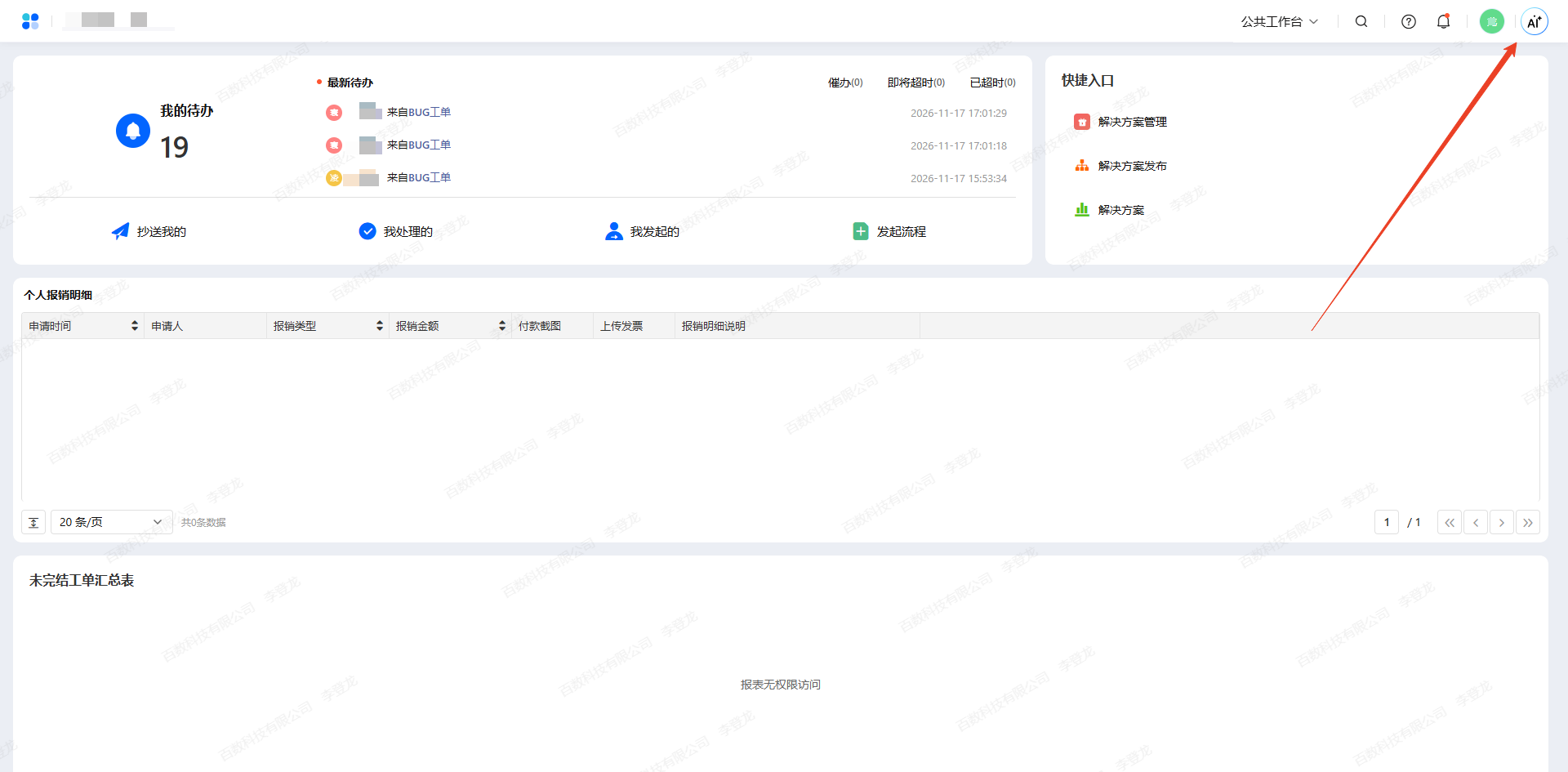
步骤 2 点击右上角 AI 入口
在右上角工具栏最右侧点击蓝色圆形「AI」图标,页面右侧滑出 AI 助手面板。
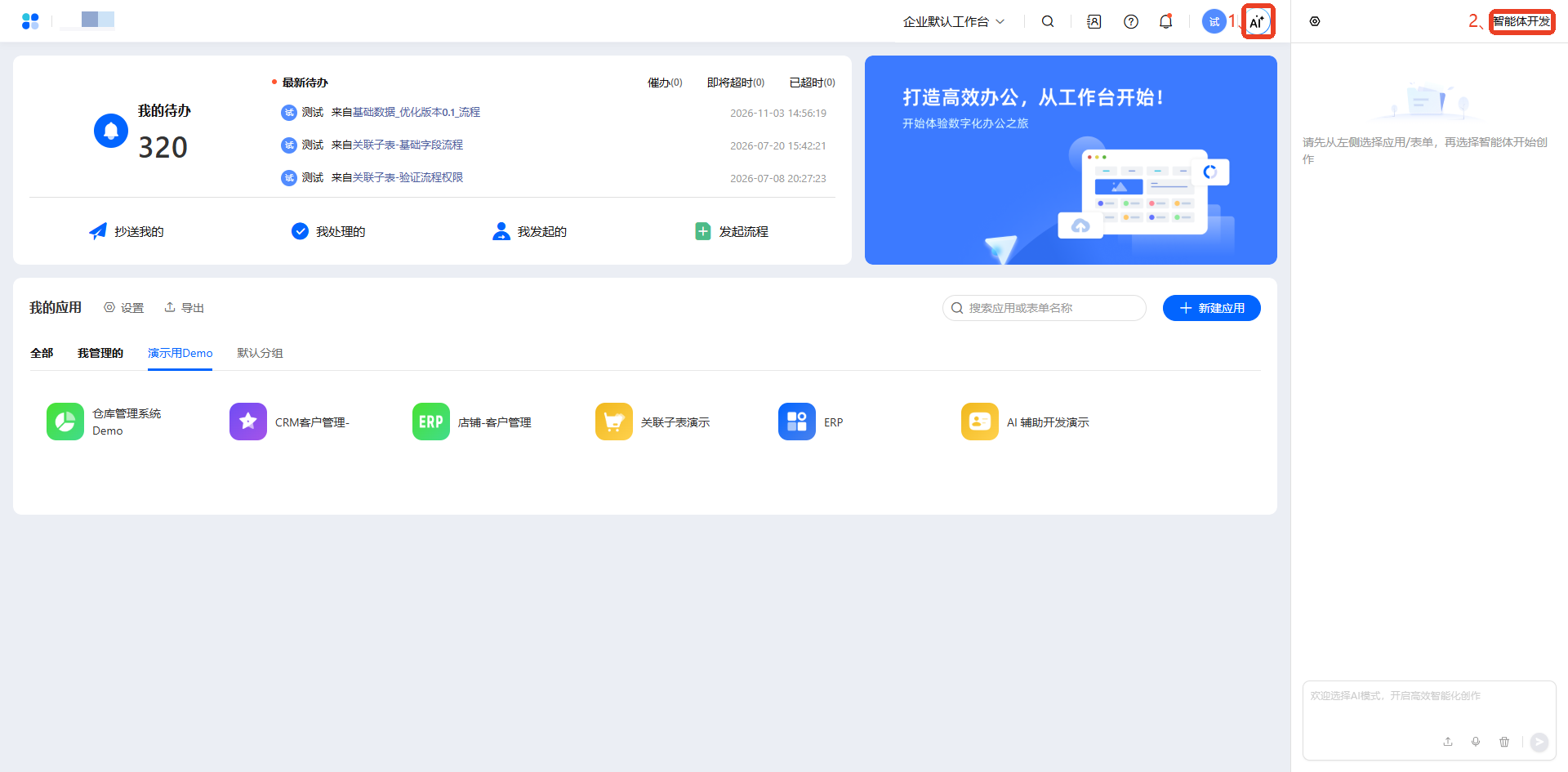
步骤 3 进入智能体开发
在面板右上角点击「智能体开发」,进入 AI 工作空间。左侧导航依次为:工作空间(智能体 / 资源库)、MCP、插件、模板、API 授权、消耗管理。
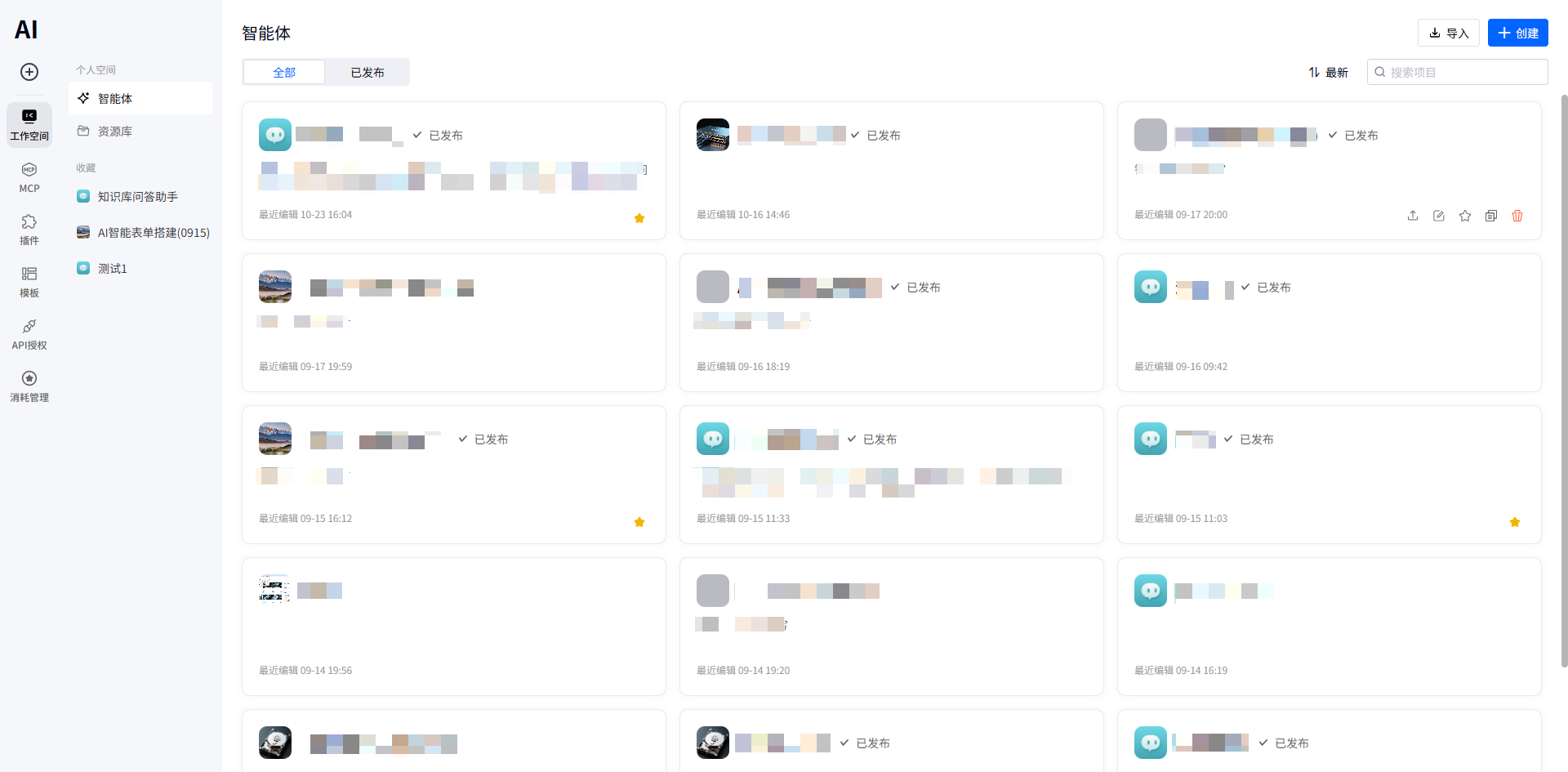
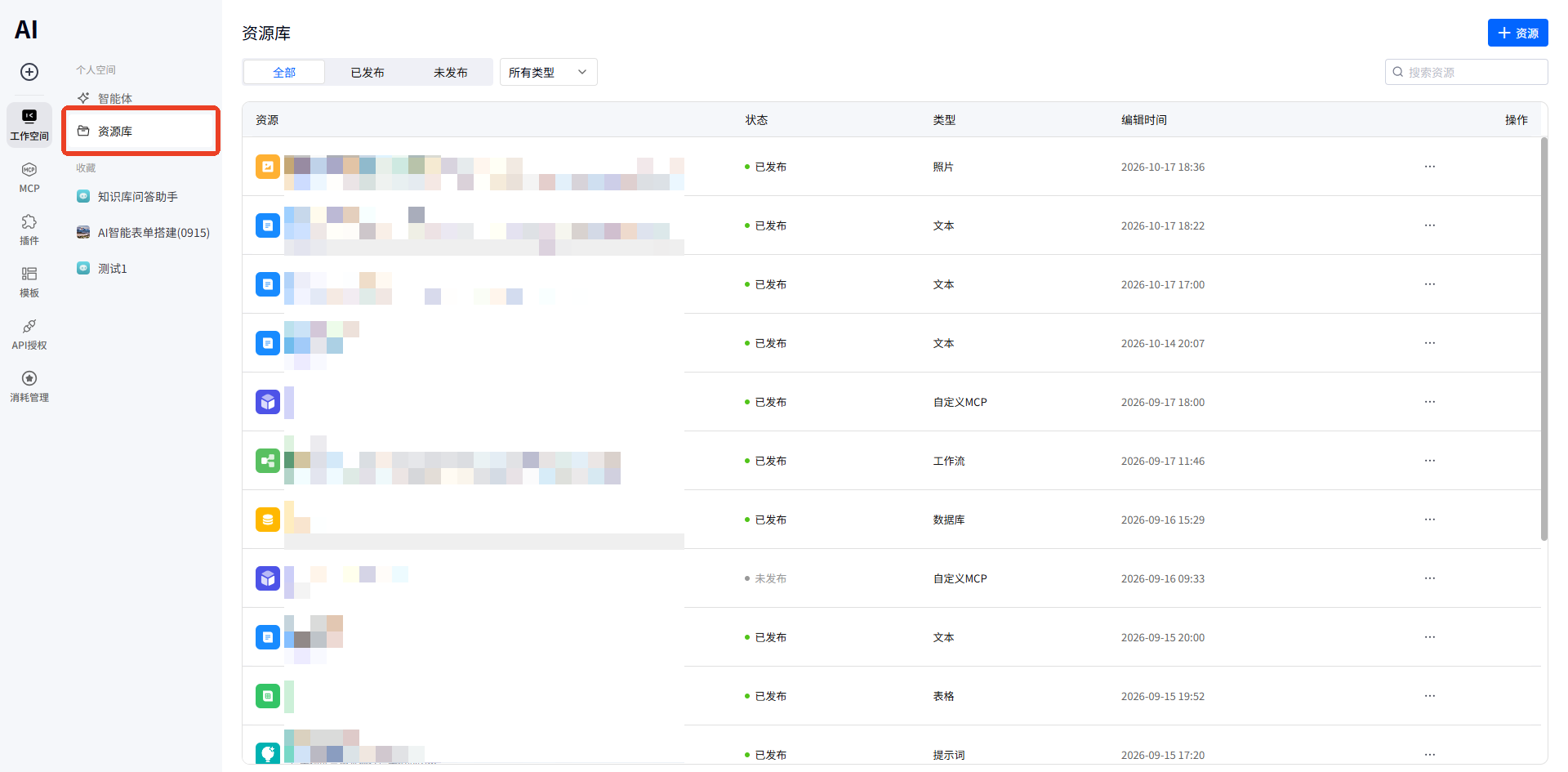
步骤 4 进入资源库
点击左侧导航「资源库」,进入资源列表页。列表按「资源 / 状态 / 类型 / 编辑时间 / 操作」展示,右上角为「+ 资源」按钮。
步骤 5 新增资源,选择知识库
点击右上角「+ 资源」,下拉菜单包含:插件、工作流、对话流、知识库、提示词、数据库,选择「知识库」。
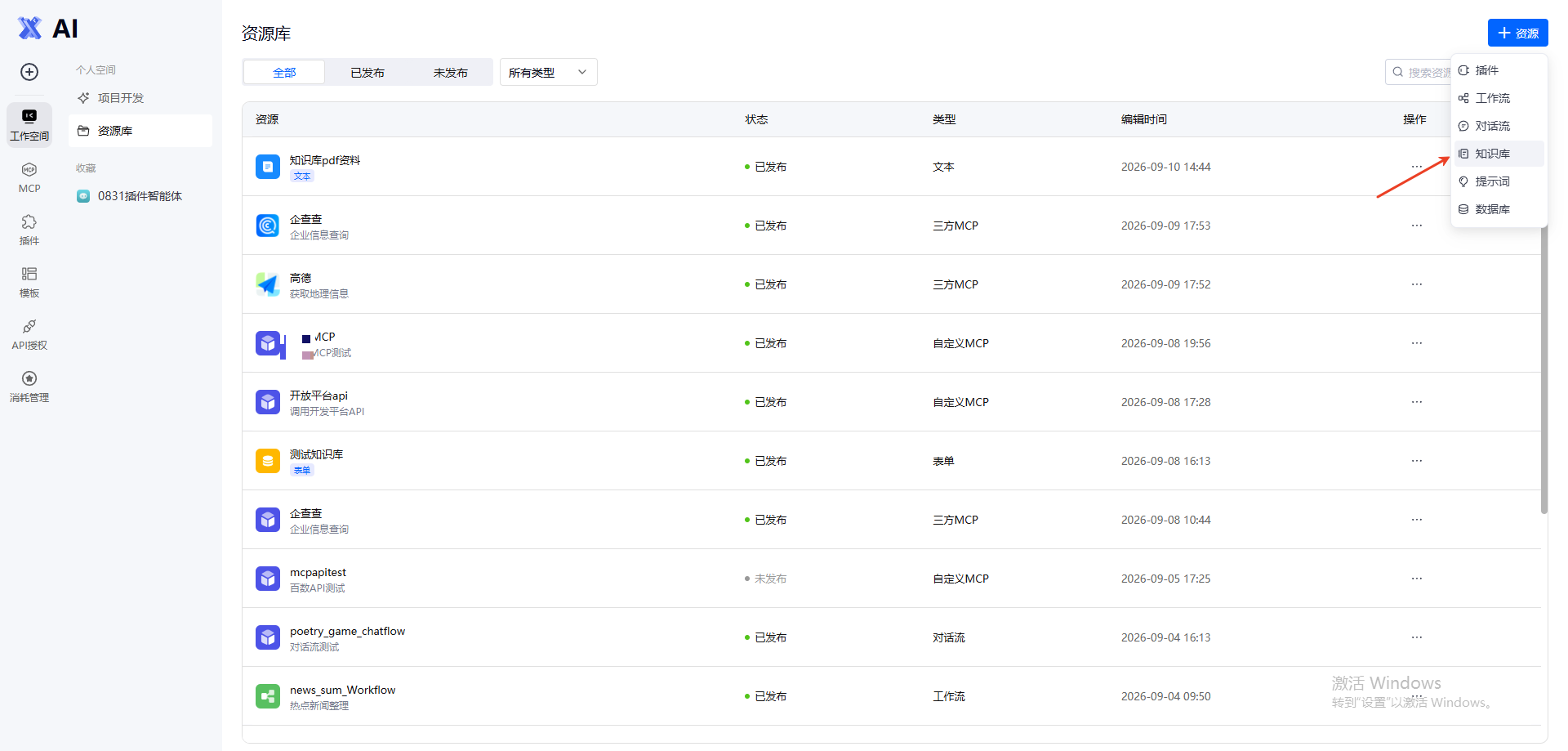
二、创建文本格式知识库
步骤 6 选择知识库类型
弹出「创建知识库」对话框,顶部为四个类型页签。四种类型的适用场景如下:
| 类型 | 适用场景 | 能力说明 |
|---|---|---|
| 文本格式 | 操作手册、制度、说明文档、Markdown、PDF 等长篇文字资料 | 自动完成文本分段与向量化,智能体可检索原文内容,是最常用类型 |
| 表格格式 | 产品清单、参数表、价格表、业务台账等结构化数据 | 识别行列结构,适合作明细查询,定位单元格信息比文本库更准 |
| 照片类型 | 截图、证件照、纸质资料拍照件 | 内置 OCR 提取图内文字,适合把截图类资料录入知识库 |
| 表单 | 平台内业务表单的记录数据 | 直读表单记录作为知识来源,可直接查询业务数据,为平台特有类型 |
本次先选「文本格式」。
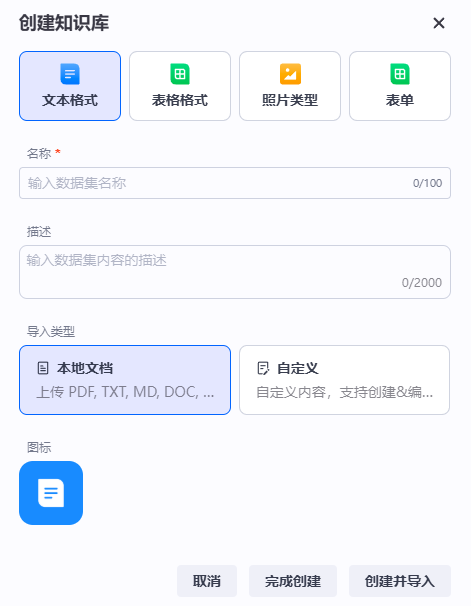
步骤 7 填写名称与描述
名称限 100 字,描述限 2000 字,导入类型保持「本地文档」。
- 名称:体现「业务域 + 内容范围 + 类型」,便于后续辨识与交接,避免使用「测试 1」「test」这类无法区分的命名。
- 描述:写清资料范围、包含哪几篇、与配套图片库的对应关系,描述内容本身也参与后续检索。
填写完成后点击「创建并导入」。
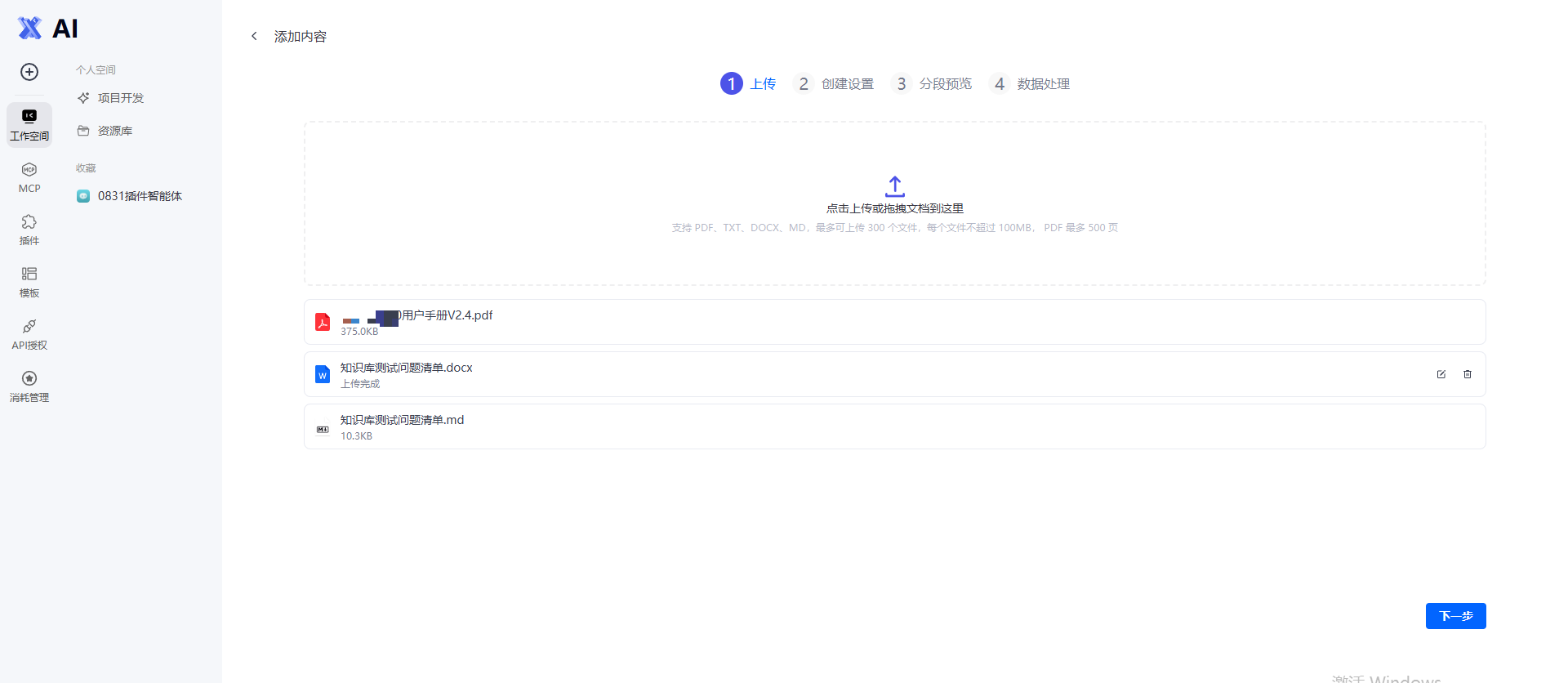
步骤 8 上传文件
进入四步向导:① 上传 → ② 创建设置 → ③ 分段预览 → ④ 数据处理。
把准备好的文本文件拖入上传区,或点击选择文件。支持 PDF、TXT、DOCX、MD,单次最多 300 个文件,单文件不超过 100MB,PDF 最多 500 页。上传完成后文件出现在下方列表,右侧「下一步」激活。
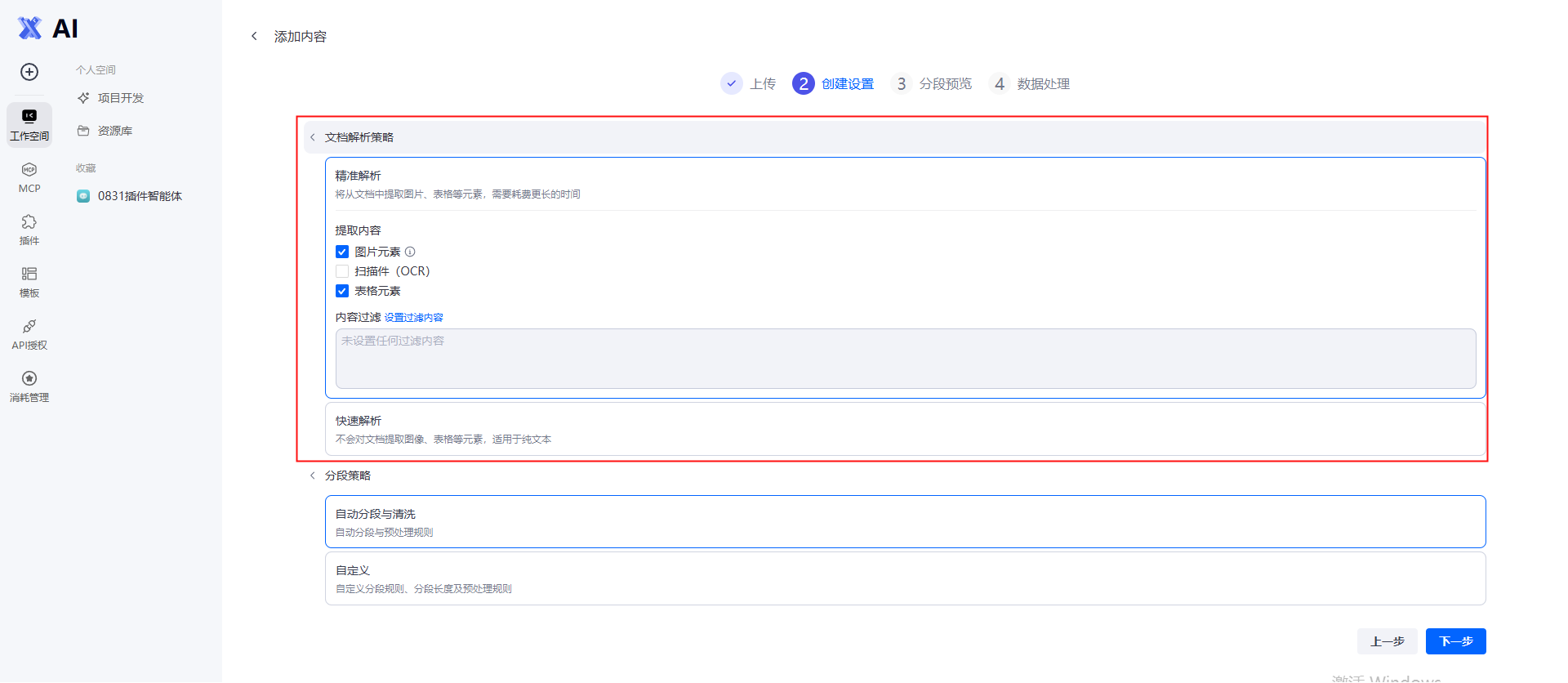
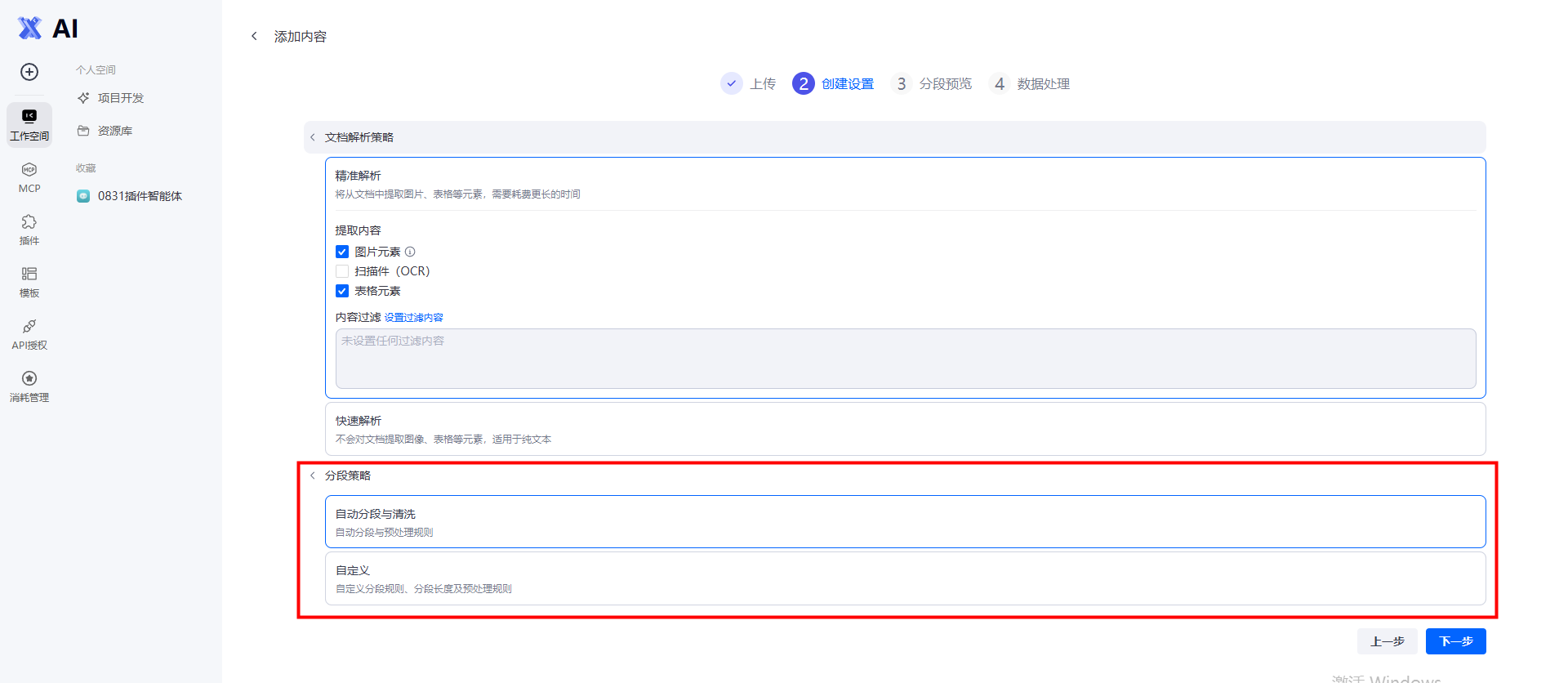
步骤 9 创建设置:文档解析策略
文档解析策略用于控制上传时的内容提取规则,二选一:
| 选项 | 行为 | 适用情况 |
|---|---|---|
| 精准解析 | 可提取文档内的图片元素、表格元素,可按需开启扫描件 OCR,并可配置内容过滤剔除页眉页脚;耗时更长 | 原始文档含图片、表格,或为扫描件 |
| 快速解析 | 不提取图片、表格等元素,按纯文本解析,速度快 | 正文已是纯文本,无图元可提 |
选择精准解析时,「提取内容」下会展开三项可勾选项:图片元素、扫描件(OCR)、表格元素;下方「内容过滤」支持按关键词剔除页眉、页脚等无效内容。
步骤 10 创建设置:分段策略
分段策略决定长文档如何切成「意思完整」的文本切片,切片质量直接决定后续检索准确率。
| 选项 | 说明 | 适用情况 |
|---|---|---|
| 自动分段与清洗 | 按内置规则切分,并清理多余空行、无效符号等噪声 | 结构规整的普通文档,直接用 |
| 自定义 | 手动配置分段长度、分隔符与清洗规则 | 业务手册、技术文档等需要精细控制的材料 |
步骤 11 分段预览
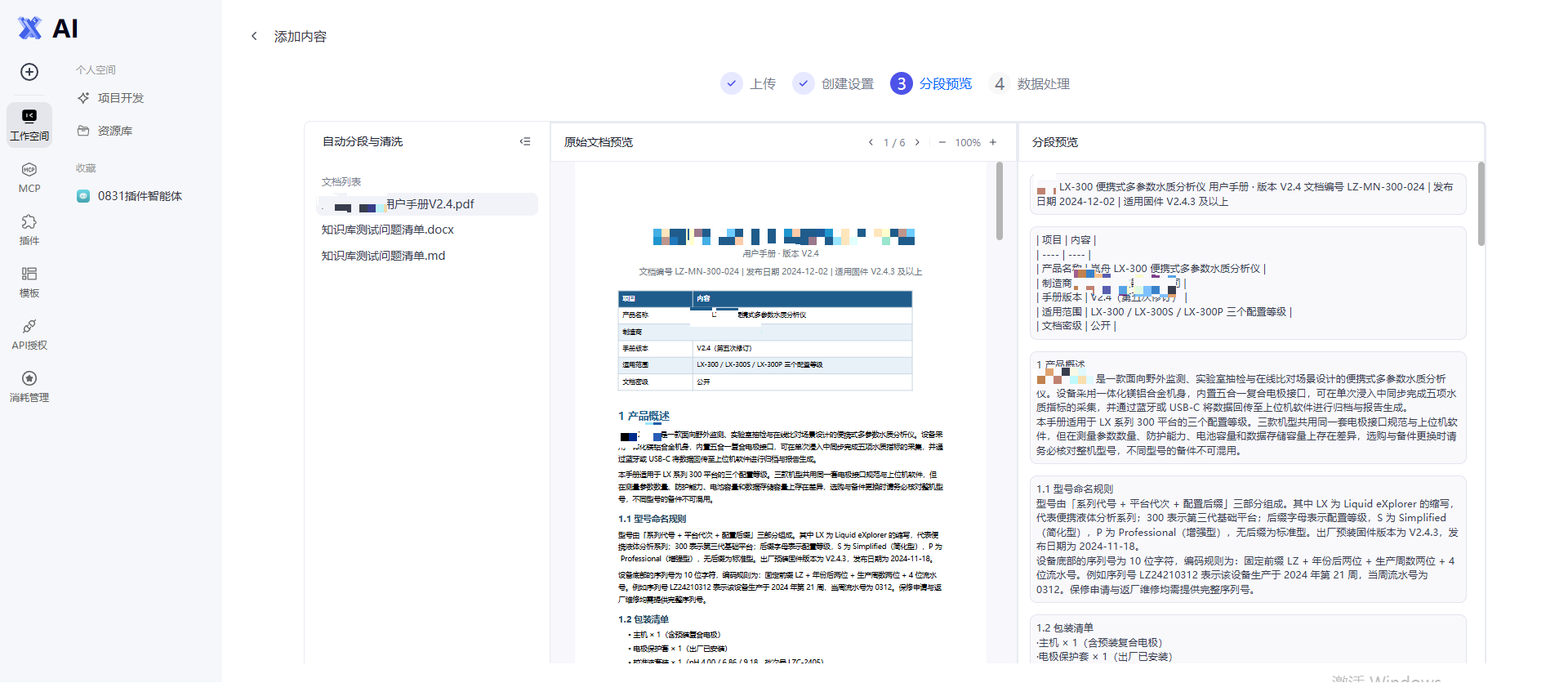
左侧为文档列表,中间为原始文档预览,右侧为分段预览。逐篇核对切片是否语义完整,重点看四类问题:内容截断、语义断裂、乱码、符号残留。
若切片不理想,点击「上一步」回到创建设置修改解析或分段规则后重新处理,不要带着问题进入下一步。
步骤 12 数据处理
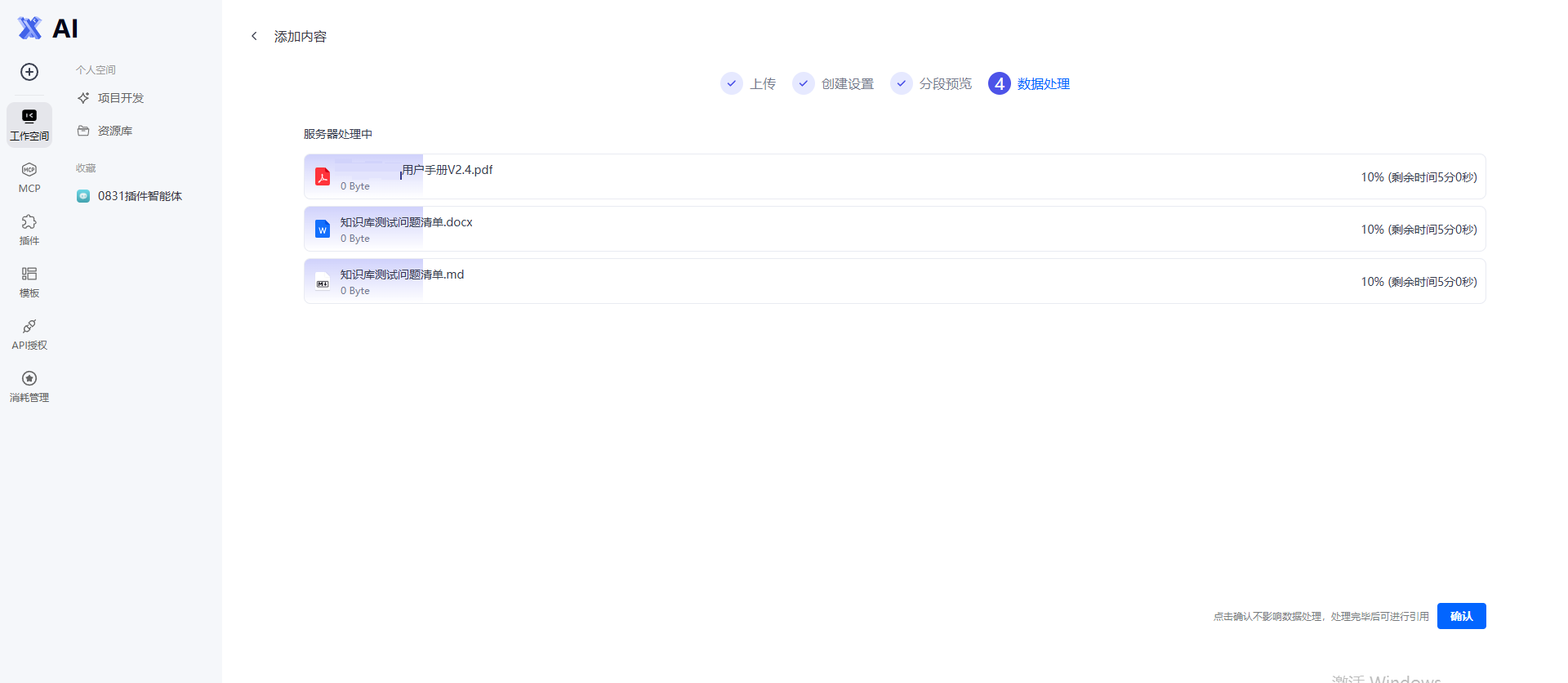
系统按预设规则解析文档,完成文本切片与向量化,逐文件显示处理进度。处理完毕后文档才正式存入知识库、可供智能体检索调用。此处的「确认」只是结束向导,不影响后台处理。
步骤 13 查看结果
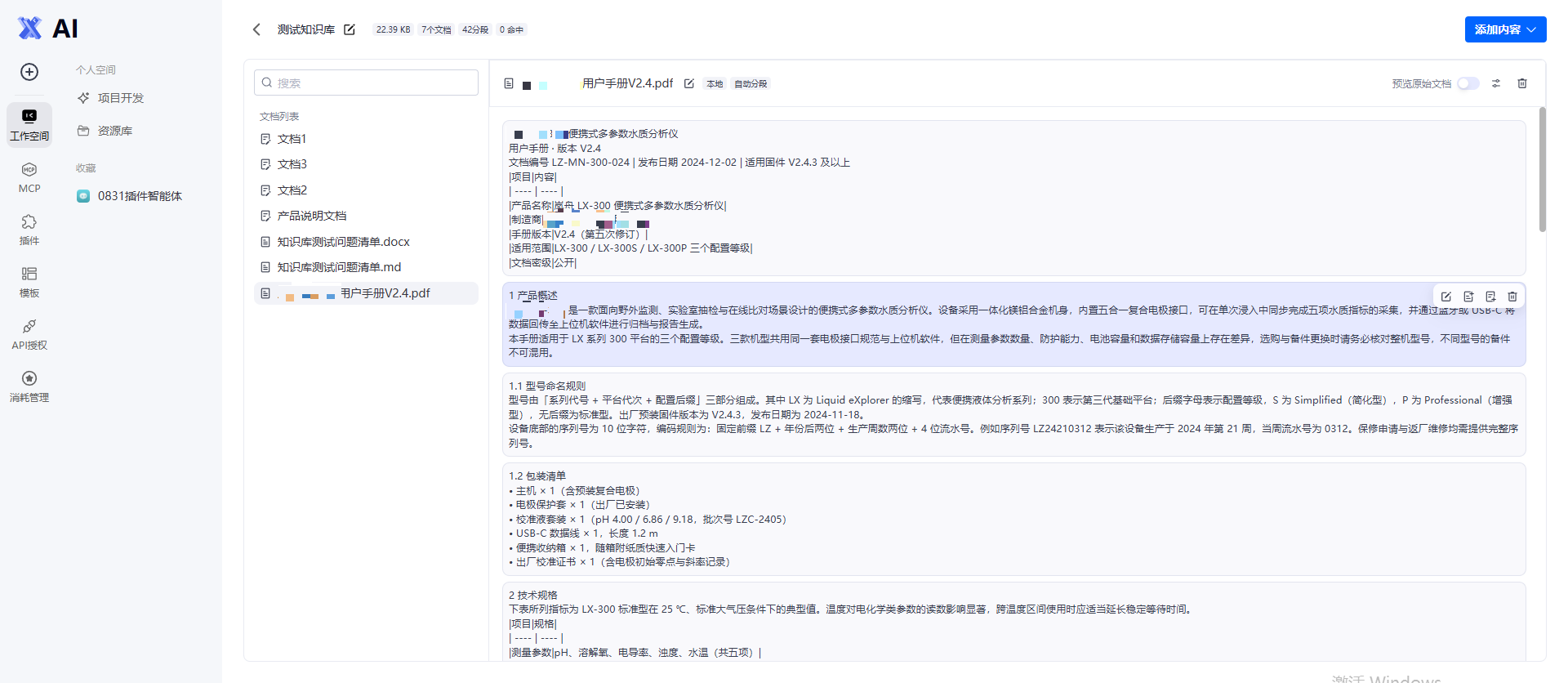
进入知识库详情页,头部显示体积、文档数、分段数;左侧为文档列表,右侧为选中文档的分段内容。可通过「添加内容」继续追加资料。
三、创建照片类型知识库
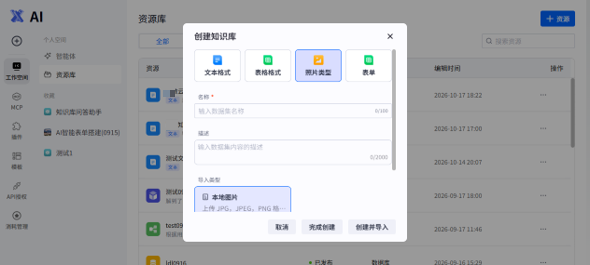
步骤 14 新建照片类型知识库
回到资源库,再次点击「+ 资源 >> 知识库」,类型选择「照片类型」。名称、描述的填写要求同上,描述中建议说明图片来源、编号规则与用途。导入类型只有「本地图片」一项,支持 JPG / JPEG / PNG,单张不超过 20MB。
步骤 15 上传图片
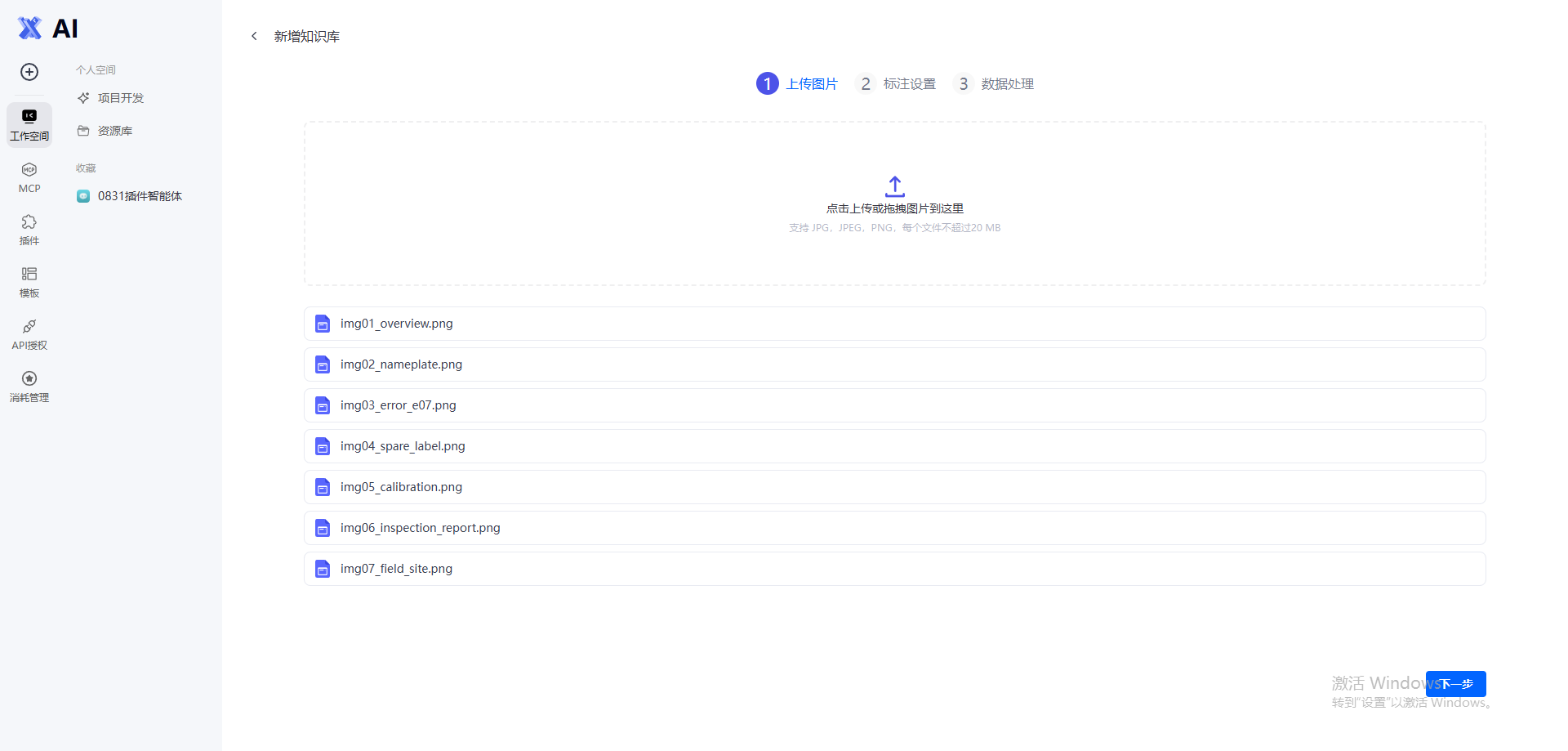
进入三步向导:① 上传图片 → ② 标注设置 → ③ 数据处理。把图片批量拖入上传区,上传完成后逐张显示文件名与状态;若出现「上传失败」,需重新上传该张后再继续。
建议文件名自带序号与含义(如「03_创建后进入详情页」),入库后便于按序核对。
步骤 16 标注设置
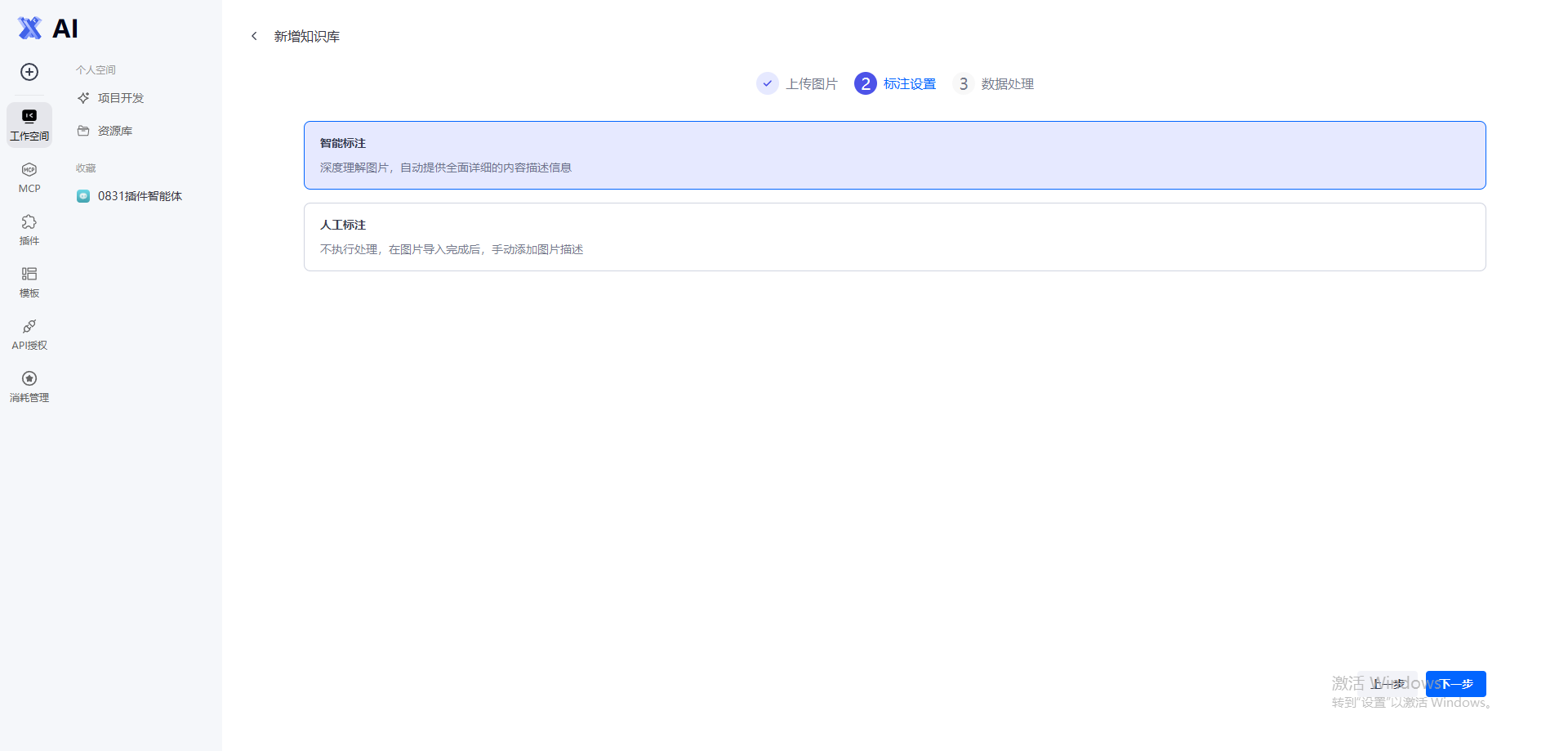
| 选项 | 行为 | 适用情况 |
|---|---|---|
| 智能标注 | 模型理解图片内容,自动生成较完整的描述 | 图片量大时先用它铺底,再人工校正 |
| 人工标注 | 不自动处理,导入后由人工逐张补描述 | 图片少、要求高,或图片含敏感信息 |
图片的检索依赖描述与 OCR 文字,标注越准确,召回越可靠。
步骤 17 数据处理与结果
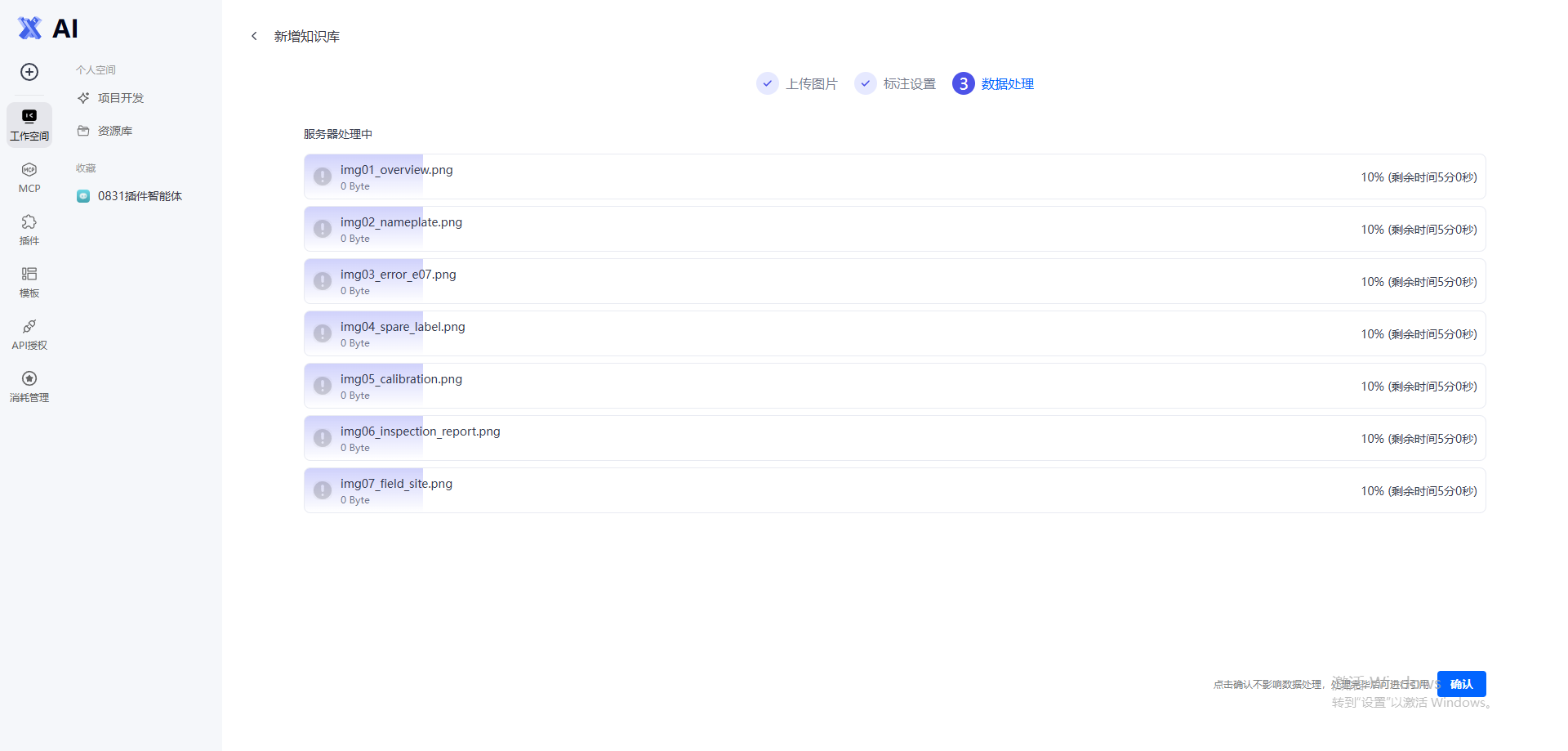
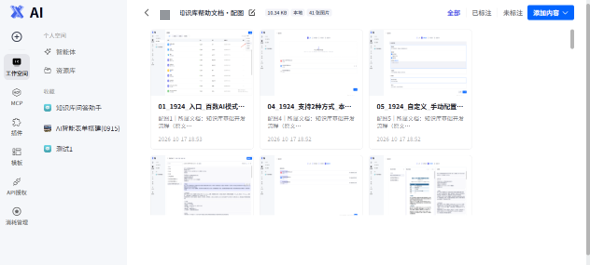
系统对图片做 OCR 文字识别,并把标注信息向量化,逐张显示处理进度。完成后详情页头部显示图片总数,卡片按更新时间倒序排列,每张显示缩略图、文件名与描述。
步骤 18 标注校正
自动标注能识别界面元素,但对产品归属、业务场景可能判断有误,需人工过一遍:
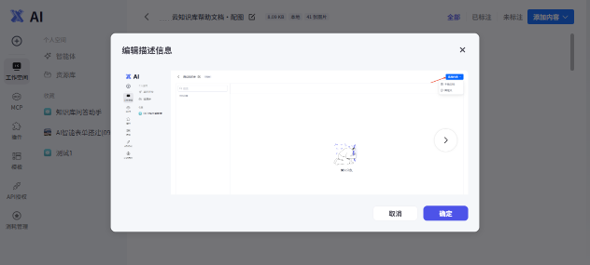
1)点击卡片缩略图,弹出「编辑描述信息」,下方为可编辑的描述文本框,右上角「>」可切换下一张。
2)逐条核对并改写不准确的表述,统一为本文档使用的产品口径。
3)在描述前统一加「配图 N|所属文档:xxx」,与正文中的配图编号一一对应,便于图文交叉检索。
4)点击「确定」保存,卡片描述实时刷新。
四、导入后校验
1)看数量:文本库核对「文档数 / 分段数」与上传文件数是否一致;图片库核对图片总数是否等于上传张数。
2)看内容:文本库逐个点开文档,确认分段语义完整、无语法符号残留;图片库抽查描述是否准确、有无张冠李戴。
3)看召回:把知识库挂载到智能体试运行,用具体问题验证,例如「文本格式知识库支持哪些文件格式」「表格知识库适合什么场景」,观察回答是否引用库内片段。仅靠详情页的搜索框无法验证召回效果——它按文档名称过滤,不是内容检索。